Leads - Nachricht schreiben
Startend im Lesemodus des Leads kann eine Antwort auf den Lead verfasst werden. Hierbei können mehrere Elemente kombiniert werden z.B. Textvorlage und Anhang.
Manuell erstellte Nachricht
Es ist jederzeit möglich, vollständig manuell eine Nachricht zu verfassen. Hier kann Betreff und Nachricht über die Tastatur des Smartphone eingegeben werden.
Textvorlage
Über das Auswahlfeld  können Textbausteine verwendet werden, die im Automanager angelegt worden sind. Diese können im Folgenden ausgewählt werden.
Nach Auswahl eines Textbausteins wird der definierte Betreff und Inhalt automatisch befüllt. Der Text kann jederzeit bearbeitet werden.
Versand
Über das Symbol  wird der Versand ausgelöst.
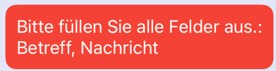
Sollten Daten fehlen werden die bemängelten Elemente genannt:
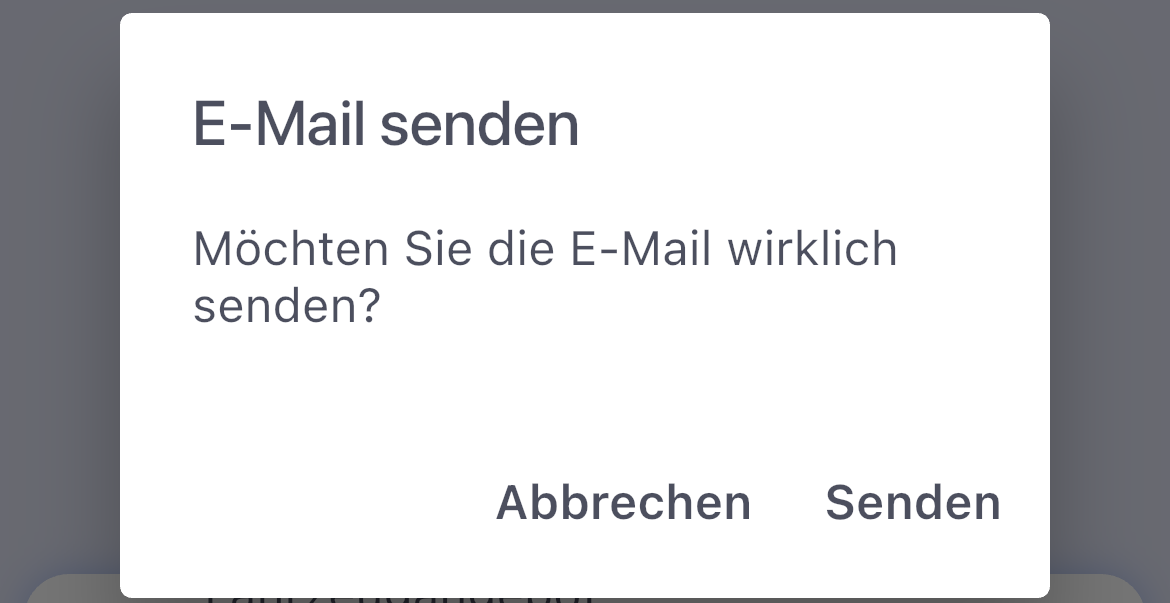
Vor dem eigentlichen Versand ist noch eine Bestätigung notwendig.
Anhang
Über das Auswahlfeld  können Anhänge an die Nachricht gehängt werden. Dies können Bilder auf dem genutzten Smartphone sein oder auch das definierte Exposee in den LMS Grundeinstellungen.
Wiedervorlage
Über das Auswahlfeld  kann die Fälligkeit gesetzt werden.
Leadabschluss
Über das Auswahlfeld  kann ein Lead geschlossen werden. Hierbei stehen die Abschlussgründe zur Verfügung die in den Einstellungen definiert worden sind.
Hinweis:
- Die Leadinformationen / die Leadkommunikation sind im Automanager und in der Automanager App synchron.